
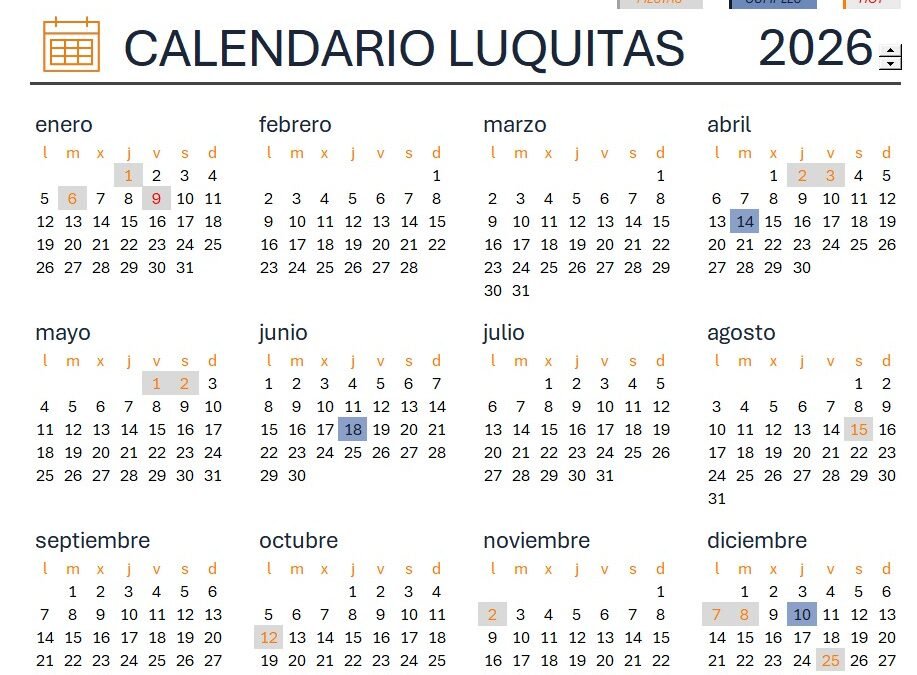
¡Hola a todos! Soy Lucas Bride. En mi camino enseñando Excel, siempre busco formas de que mis alumnos pasen de un nivel medio a uno avanzado, donde las fórmulas no solo «sumen», sino que automaticen procesos complejos.
Hoy vamos a construir un Calendario Perpetuo. ¿Qué significa esto? Que con solo cambiar el año, todos los días, festivos y cumpleaños se actualizarán automáticamente. Olvídate de escribir fechas a mano; vamos a dejar que las funciones dinámicas de Excel trabajen por nosotros.
1. El Punto de Partida: Preparando la Estructura
Antes de entrar en las fórmulas, necesitamos una base sólida. He diseñado una rejilla simple con los 12 meses del año.
-
Configuración del Año: En la celda
AA3colocamos el año (por ejemplo, 2026). He usado la alineación «Centrar en la selección» para que luzca profesional. -
Los Meses: He listado los meses en español.
Nota: Si usas Excel en otro idioma, asegúrate de que los nombres de los meses coincidan con tu configuración regional para que las fórmulas de fecha funcionen correctamente.
-
Días de la Semana: He colocado de lunes a domingo. Recuerda que en el mundo anglosajón se empieza en domingo, lo cual cambia la lógica de algunas funciones que veremos más adelante.
2. Un Control Interactivo para el Año
Para que nuestro calendario sea realmente dinámico, vamos a añadir un botón que nos permita cambiar el año sin escribirlo.
-
Activa la pestaña Programador: Si no la ves, haz clic derecho en cualquier parte de la cinta de opciones, elige «Personalizar la cinta de opciones» y marca la casilla Programador (o Desarrollador).
-
Inserta un Control de Número: Ve a
Insertar > Controles de formularioy elige el Control de número. -
Configuración: Haz clic derecho sobre el control y selecciona «Formato de control».
-
Valor actual: 2026.
-
Vincular con la celda:
$AA$3. -
Incremento: 1.
-
3. La Magia de la Función SECUENCIA
Aquí es donde entramos en el nivel avanzado. Tradicionalmente, rellenaríamos los días uno a uno. Ahora usaremos la función SECUENCIA, una de las funciones matriciales más potentes de los últimos años.
La lógica para cada mes es la siguiente:
-
Filas: 6 (para cubrir todas las semanas posibles en un mes).
-
Columnas: 7 (los días de la semana).
-
Inicio: Aquí está el truco. No podemos empezar siempre en el día 1, porque el día 1 de enero no siempre es lunes.
El cálculo del inicio
Para que el calendario se alinee correctamente con los días de la semana, usamos esta lógica:
-
Convertimos el mes y el año en una fecha real con
FECHANUMERO. -
Usamos
DIASEMcon el tipo2(para que el lunes sea 1) para saber en qué posición cae el primer día. -
Restamos ese valor al inicio y sumamos 1.
La fórmula en la celda de enero quedaría algo así: =SECUENCIA(6;7;FECHANUMERO(B5&AA3)-DIASEM(FECHANUMERO(B5&AA3);2)+1)
4. Formatos y Estética Profesional
Una vez que tengas los números, verás que Excel muestra fechas completas o números grandes (como 46000). Vamos a limpiar esto:
-
Selecciona todos los rangos de los días.
-
Ve a Formato de celdas > Personalizada.
-
Escribe solo una «d». Esto hará que solo se vea el número del día (1, 2, 3…) y no el mes o el año, manteniendo el diseño limpio.
5. Automatización con Formato Condicional
Para que nuestro calendario destaque, vamos a usar reglas inteligentes que reaccionen a los datos.
Marcar el día de hoy
Queremos que el calendario nos diga qué día es hoy automáticamente.
-
Regla:
=B7=HOY() -
Formato: Relleno rojo y fuente blanca.
Resaltar Festivos y Cumpleaños
He creado una segunda hoja con tablas de festivos y cumpleaños. Usaremos CONTAR.SI para verificar si el día del calendario existe en esas listas.
-
Fórmula para festivos:
=CONTAR.SI(TablaFestivos; B7) > 0 -
Fórmula para cumpleaños:
=CONTAR.SI(TablaCumples; B7) > 0
El toque final: Esconder días de otros meses
Como cada cuadro tiene 6 semanas fijas, a veces se ven días del mes anterior o posterior. Para ocultarlos:
-
Creamos una regla que compare el mes de la celda con el mes del encabezado.
-
Si son diferentes, ponemos el color de la fuente en blanco y el relleno en blanco. ¡Magia! El dato sigue ahí para los cálculos, pero es invisible para el usuario.
Conclusión
¡Y listo! Ya tienes un calendario que te servirá para siempre. Este es solo un pequeño ejemplo de lo que puedes lograr cuando dominas las funciones dinámicas y el formato condicional avanzado.
Si quieres dejar de pelearte con Excel y empezar a crear herramientas que dejen a todos con la boca abierta, te invito a revisar mis cursos, donde profundizamos en estas y muchas otras técnicas.